Search K
Appearance
下载麒麟系统客户端和windows系统服务端安装包
服务端 win xp\win7\win10 链接: https://pan.baidu.com/s/1ITc8X_pjA4n5rrSLVS_V1Q 密码: ln0q
客户端 kylin-v10 链接: https://pan.baidu.com/s/1VG4WMnYSPvVzjbq7W7aQHw 密码: fd5t
打开上述链接,填写提取码,将文件下载至本地,并将linux安装包拷贝至麒麟系统电脑,将windows安装包拷贝至windows电脑。
将麒麟云打印1.1.3正式版windows安装包.tar解压,获得如下结果: 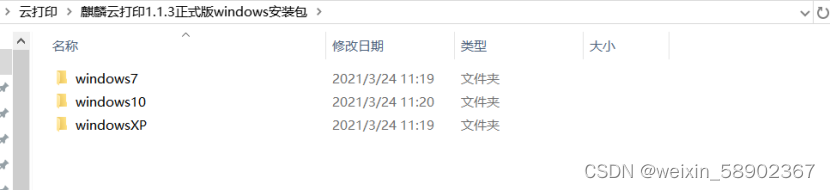
本次以在windows10安装服务端为例,进入windows10目录,解压云打印服务端1.1.3win10 安装程序压缩包,获得如下结果: 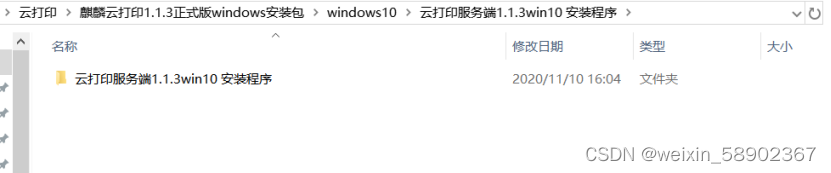
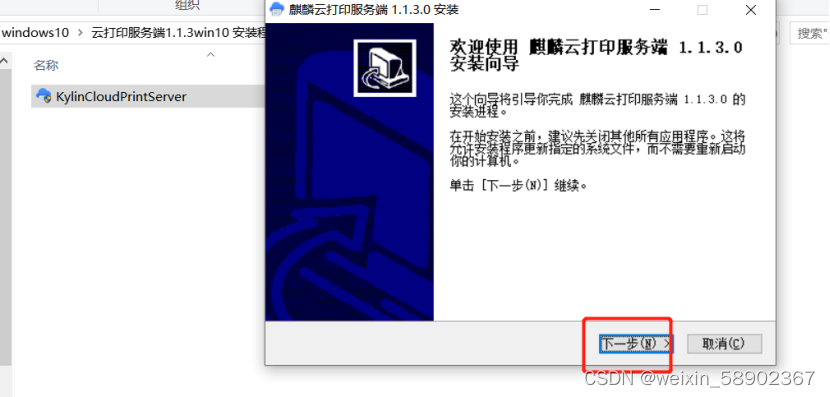
进入云打印服务端1.1.3win10 安装程序目录,双击KylinCloudPrintServer进行安装,按照提示点击“下一步”完成安装,如下图:
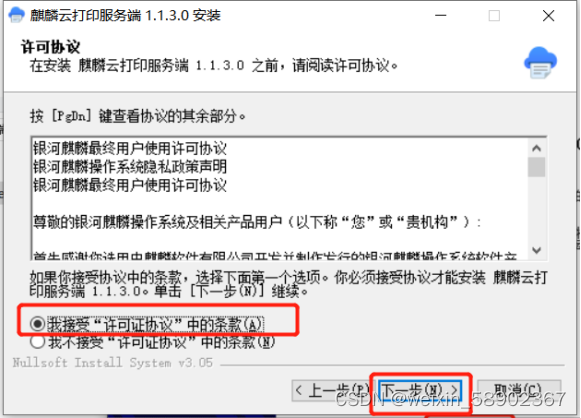
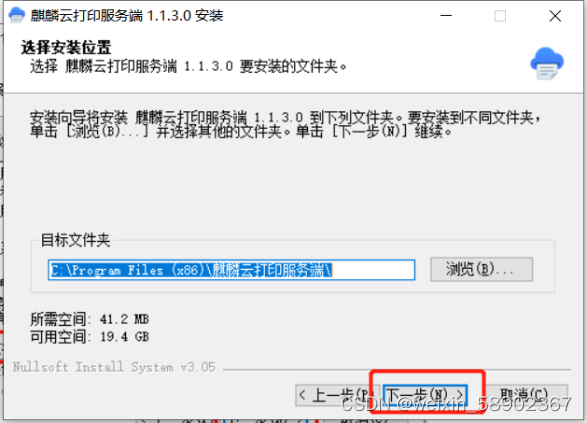
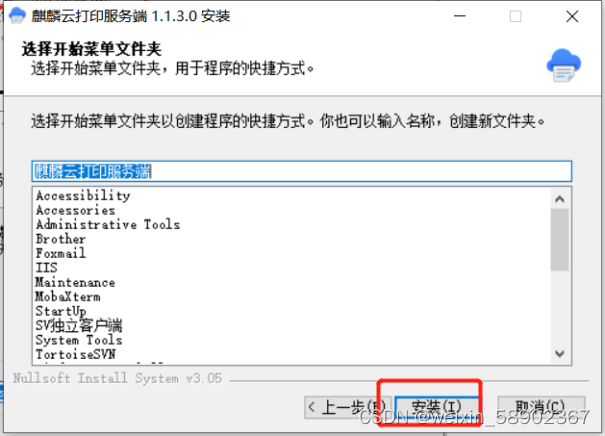
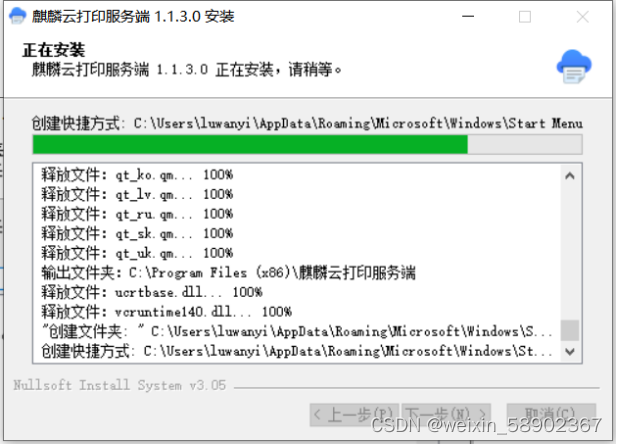
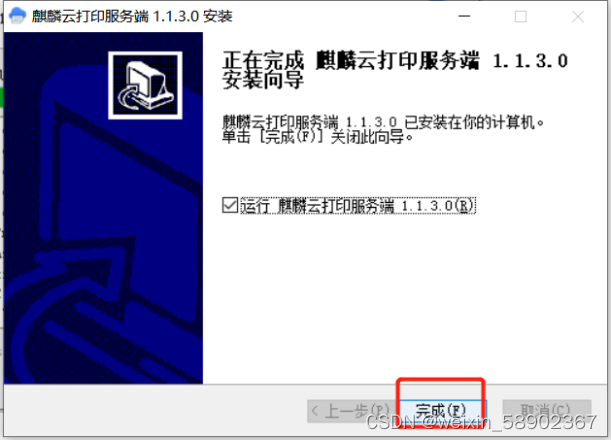
123456,然后点击设置,到此便完成了服务端的配置。 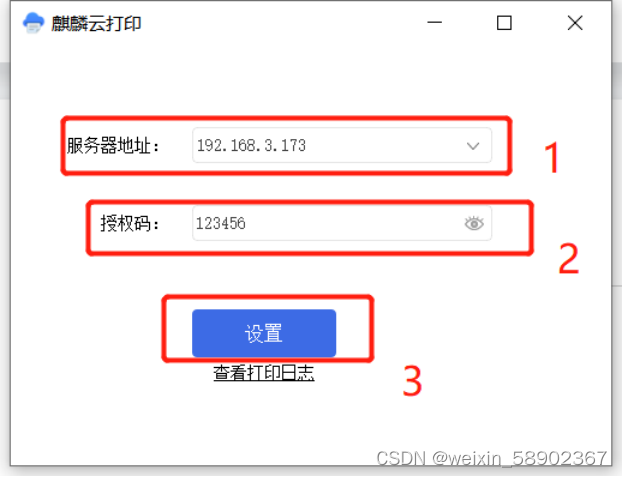
将拷贝至麒麟系统的麒麟云打印1.1.3正式版linux安装包.tar解压,如下图 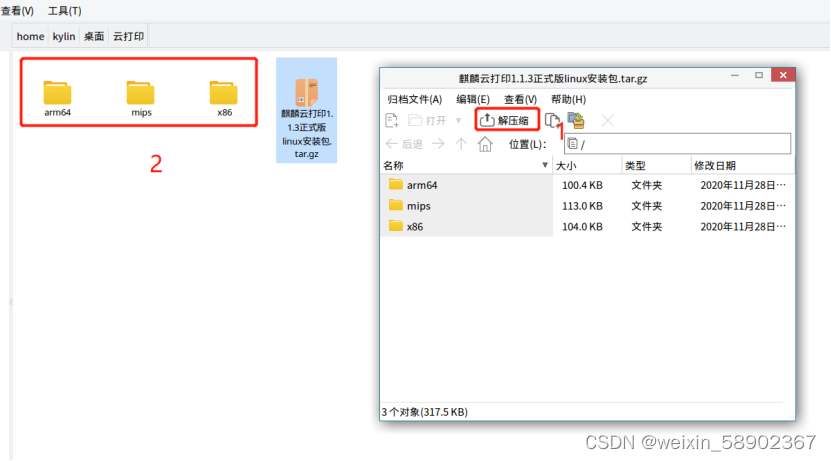
获得3个文件,跟据机器CPU架构选择相应文件夹内的安装包进行安装,本次以X86为例
进入X86文件夹,在当前窗口右击,点击在终端中打开,如下图:
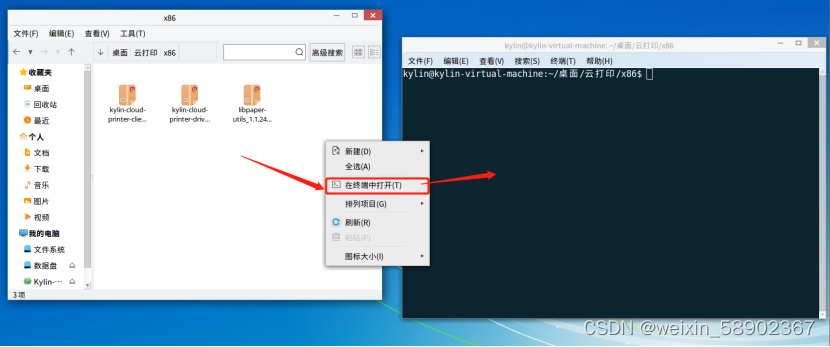
注:如果是在arm机器上安装,建议先安装
libpaper-utils_1.1.24+nmu4kord1_arm64.deb,
可通过双击安装或者命令安装,命令安装方法如下:
先进入arm文件夹然后在当前文件夹空白处鼠标右键选择:在终端中打开,执行终端命令:
sudo dpkg -i libpaper-utils_1.1.24+nmu4kord1_arm64.deb在终端执行命令查看当前终端目录下的文件列表
ls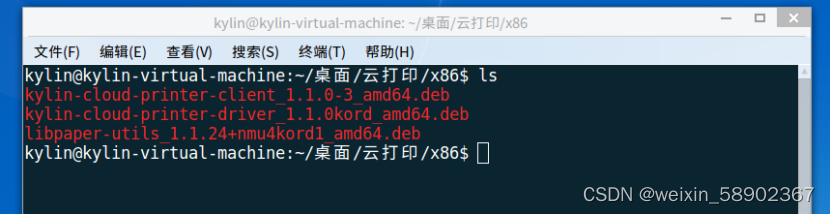
执行完成之后,查看命令反馈信息,当出现安装包的文件名的时候就执行下面的命令
sudo dpkg -i *.deb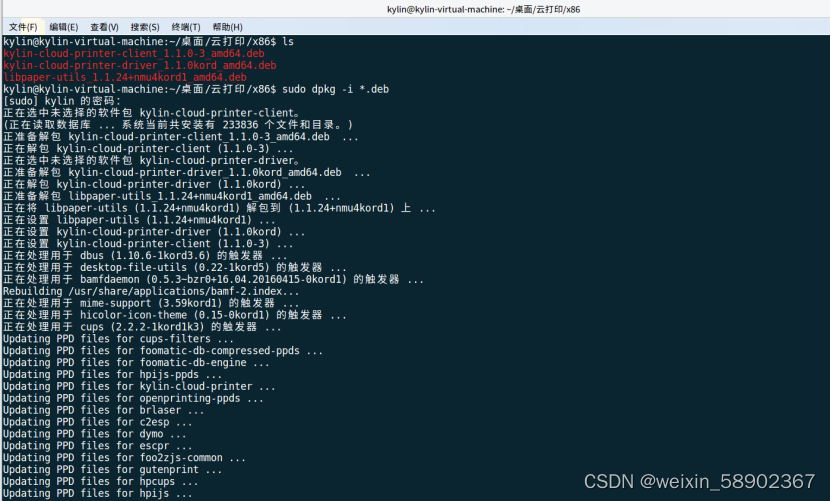
填入服务器IP地址、授权码后,点击连接服务端,连接服务端后会识别到服务端可使用的打印机,在弹出的界面将所需打印机选上,此时打印机图标颜色变蓝,如下图: 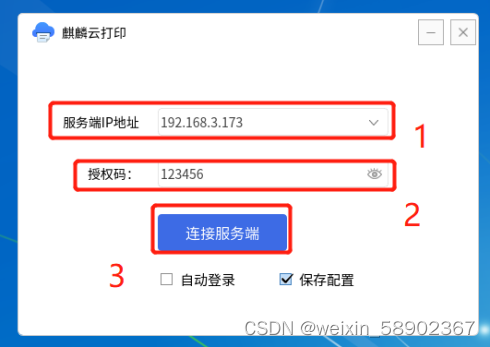
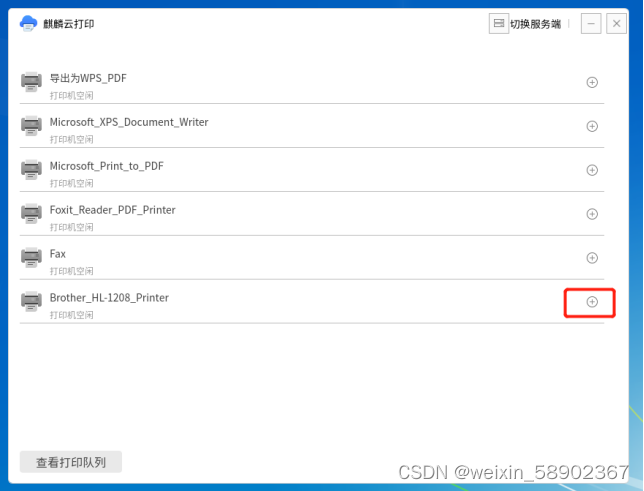

打开任一文档,打印该文档,可发现在打印机配置界面可选上述添加的打印机,如图: 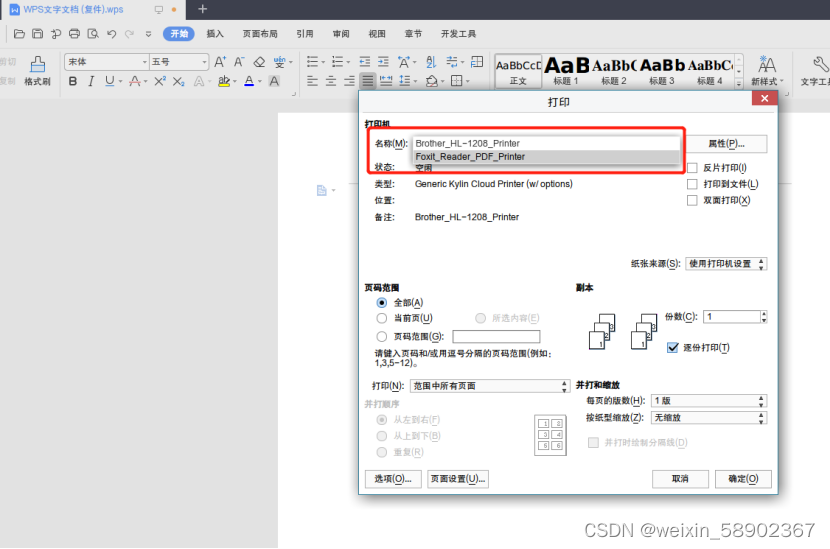
选择可用的打印机后便可进行打印